Épisode 1 · Accueil
L'Accueil, en un coup d'œil
À quoi ça sert
Voir, en quelques secondes, comment se portent les ventes d'AmiFashion, et ouvrir le détail d'un chiffre d'un simple toucher.
Où le trouver
Ouvrez l'application : vous arrivez sur l'Accueil (/dashboard). Sur téléphone comme sur ordinateur, l'icône de maison se trouve à gauche de la barre du bas.
Comment l'utiliser
- En haut, Bouteek vous salue par votre prénom : « Bonjour » avant 18 h, « Bonsoir » ensuite. Le nom de la boutique ouverte apparaît juste en dessous, par exemple AmiFashion.
- Choisissez la période des chiffres : 24h, 7j, 30j (affichée au départ), Ce mois, Mois dernier ou Tout.
- Si vous avez plusieurs boutiques, basculez entre Cette boutique et Toutes. Les totaux suivent votre choix.
- Le grand graphique montre le chiffre d'affaires de la période, avec le nombre de commandes payées, le panier moyen et les commissions. Un pourcentage vert ou rouge compare vos ventes à la période juste avant (il n'apparaît pas pour « Tout » ni pour « Mois dernier »).
- À côté, quatre cartes résument les commandes, le taux de livraison, les visiteurs de la boutique et les commissions. Sur Business, une carte Bénéfice net s'ajoute en dessous.
- Touchez le graphique ou une carte pour ouvrir le détail. La carte Visiteurs ouvre les cartes thermiques (dès Pro). La carte Bénéfice net ouvre la page Bénéfices (Business).
AstuceLe chiffre d'affaires ne compte que les ventes encaissées. Une commande payée en espèces à la livraison n'apparaît pas tant que vous n'avez pas confirmé le paiement.
Disponible avecTous les forfaits (Freemium, Pro et Business).
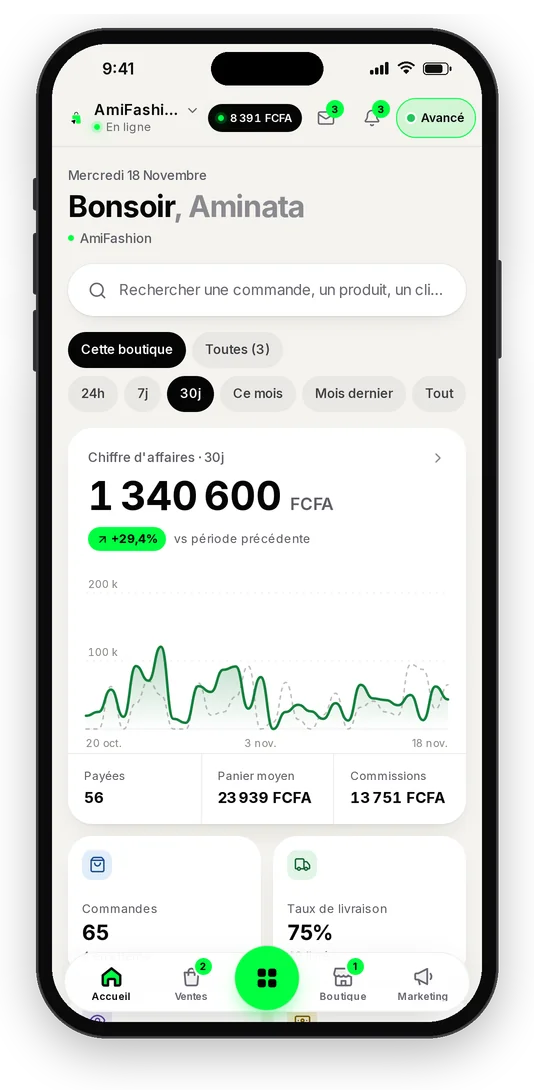
Téléphone
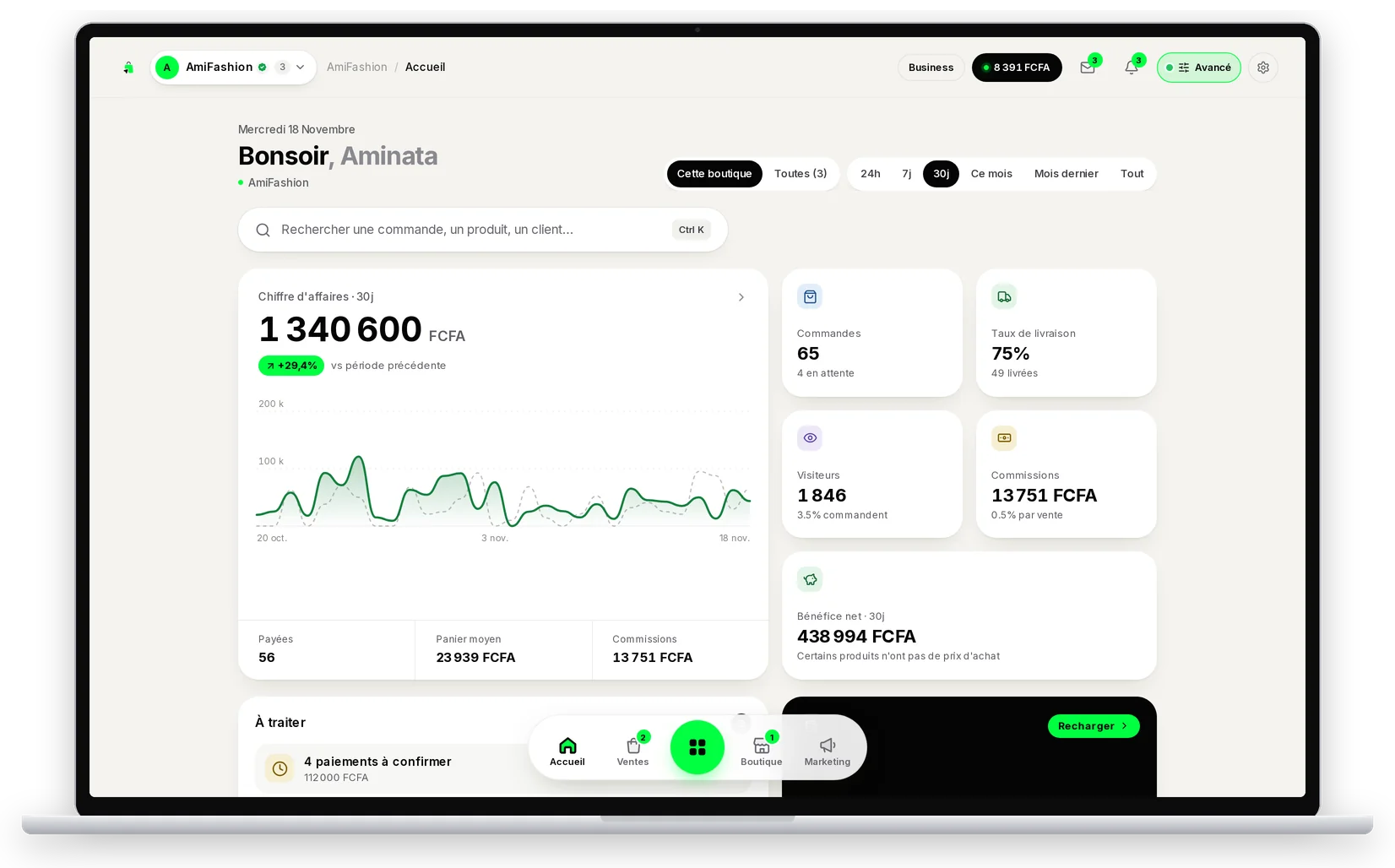
Ordinateur
Besoin d'aide ?Écrivez-nous sur WhatsApp au +221 78 112 09 23, ou par e-mail à hello.bouteek@gmail.com.