Épisode 0 · Teaser
Le détail d'une commande
À quoi ça sert
Voir une commande d'AmiFashion en entier, et écrire au client sur WhatsApp d'un toucher.
Où le trouver
Barre du bas : Ventes, puis Commandes. Touchez une commande pour ouvrir son détail (/dashboard/orders/…).
Comment l'utiliser
- Ouvrez Commandes, puis touchez la ligne de la commande.
- Vous voyez le client, les produits, le montant, le moyen de paiement et le statut (en attente, payée, livrée…).
- S'il reste un paiement en espèces à confirmer, utilisez Confirmer le paiement.
- Quand la commande est entre les mains du client, touchez Marquer comme livrée.
- Le bouton WhatsApp ouvre une conversation avec le numéro du client, depuis votre propre WhatsApp.
AstuceAprès une action sur la commande, l'application peut vous proposer de prévenir le client sur WhatsApp.
Disponible avecTous les forfaits (Freemium, Pro et Business).
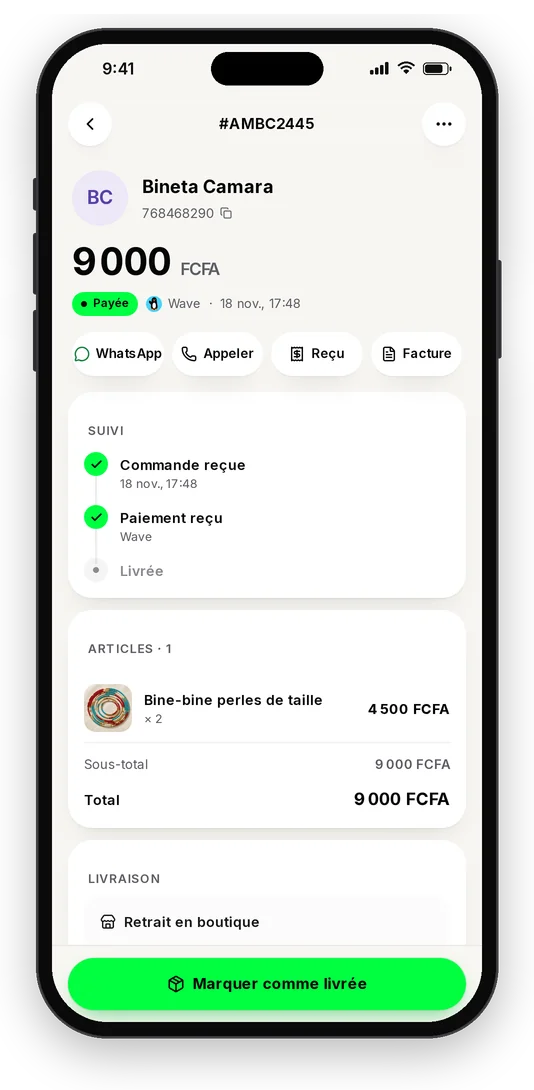
Téléphone
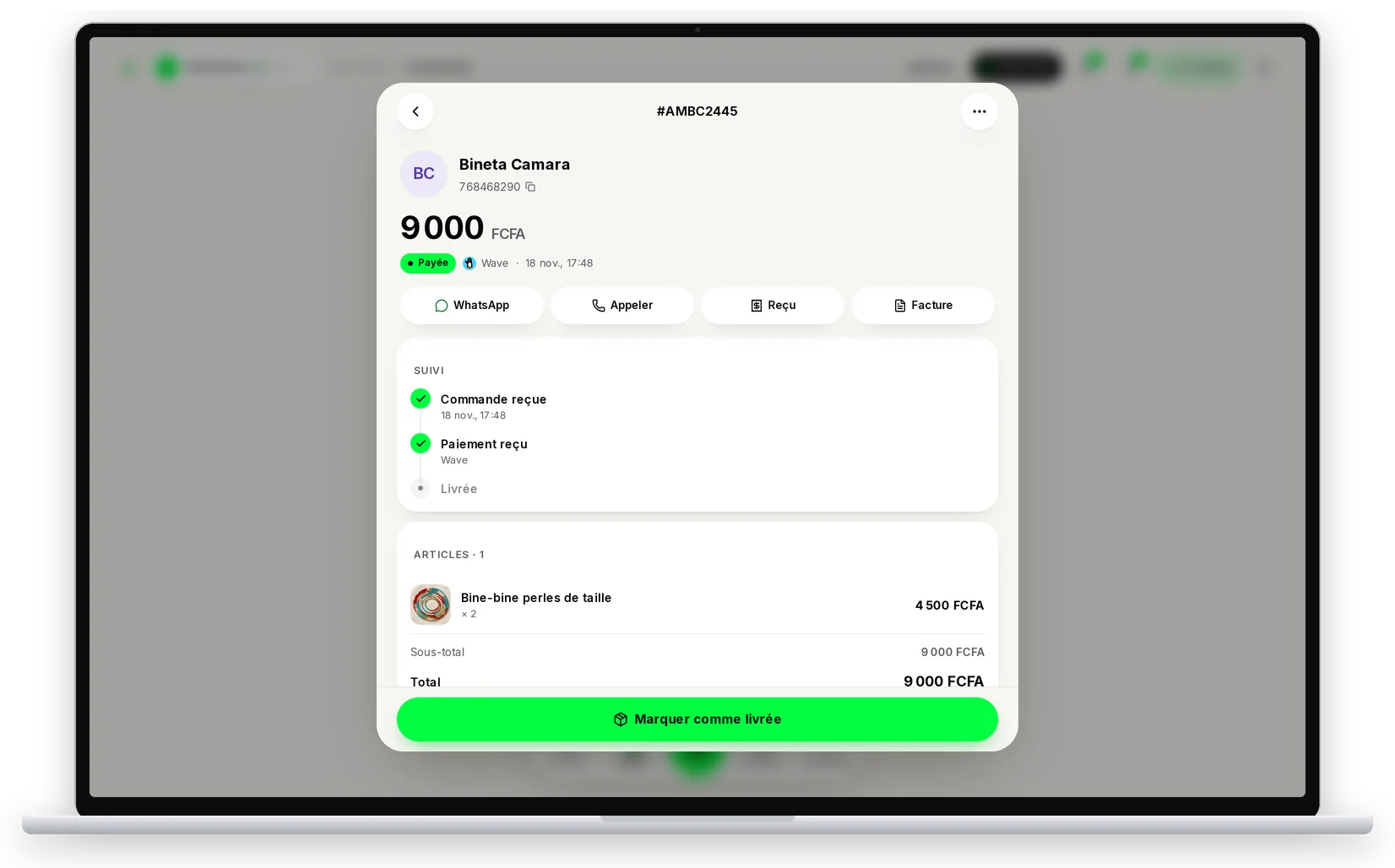
Ordinateur
Besoin d'aide ?Écrivez-nous sur WhatsApp au +221 78 112 09 23, ou par e-mail à hello.bouteek@gmail.com.